1、Windhawk
通过一些插件来改善体验。
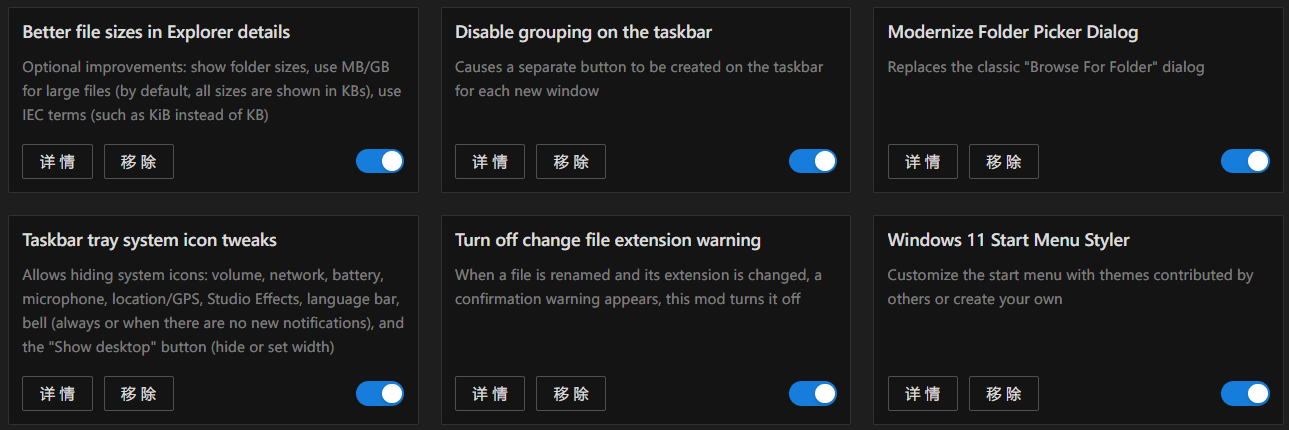
其中“Disable grouping on the taskbar”非常有用,可以让一个应用开多个窗口时任务栏图标不会堆叠,而是每个窗口一个图标。
2、右键扩展
关闭右键扩展:
| |
如果想要恢复右键扩展:
| |
3、ContextMenuManager
链接:https://github.com/BluePointLilac/ContextMenuManager
右键菜单内容管理工具。
4、Dism++
Windows 系统清理、配置项调整。
5、用户名调整为英文
简单来说就是重命名一个目录 + 更新一个对应的注册表项。
具体看知乎的文章:https://zhuanlan.zhihu.com/p/509804656
6、修改默认目录名为英文
系统路径内的目录不仅有图标还显示中文名称,但是打开路径的时候显示的却是英文,如何修改呢?
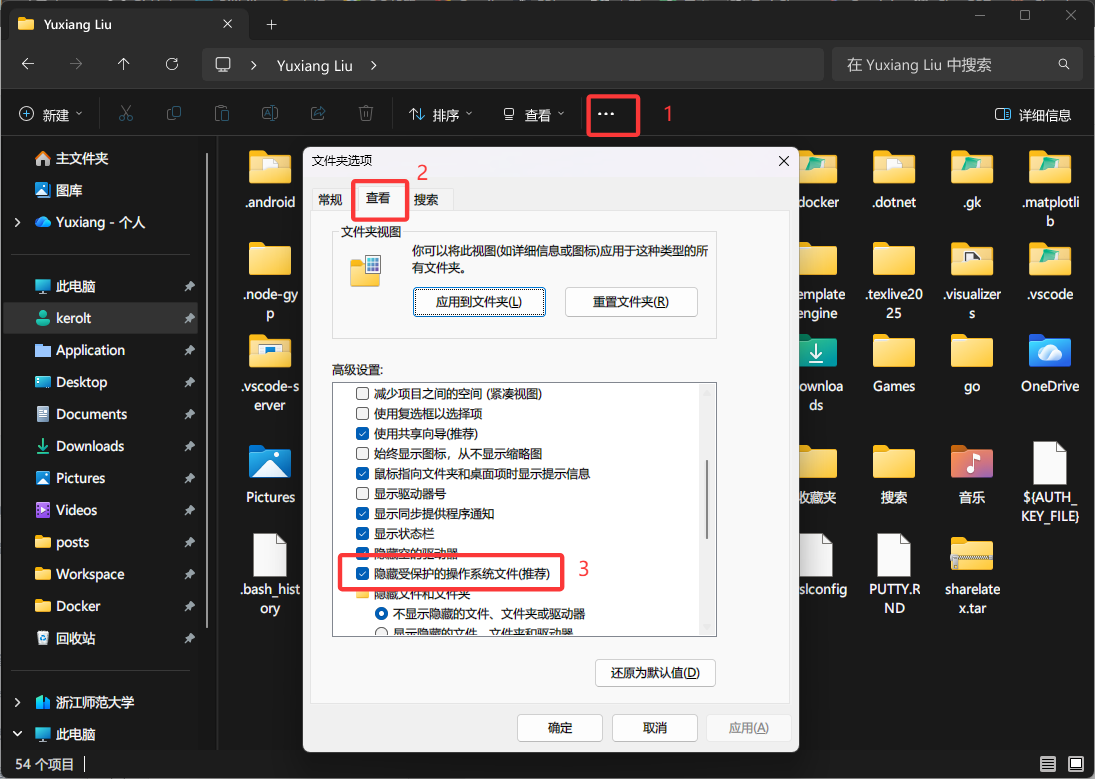
(1)显示受保护的操作系统文件
先要显示受保护的操作系统文件,设置完成之后将会看到 desktop.ini 文件( desktop.ini 在每个目录内都有一个),如果没看到,就要勾选“查看”->“显示”->“隐藏的项目”。
(2)编辑 desktop.ini
如果要设置哪个目录的别名就找到哪个目录内的 desktop.ini 文件,并编辑下图红框中的内容:
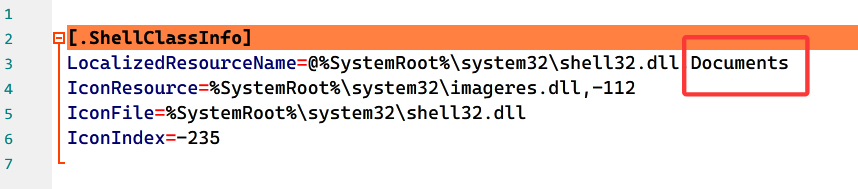
将 LocalizedResourceName 最后的数字修改为想要的目录名称,设置完成之后保存 刷新就 OK 了,设置完成注意要 隐藏受保护的操作系统文件。
好像不同版本后面的数字不同,在修改前记得保存。
7、用户目录下创建数据盘的目录软连接
这样做的目的是我个人想要让用户目录和 Linux 中的 home 目录比较一致,但软件、图片、文档我又不想保存在 C 盘,而是用软连接连接到数据盘(例如 D 盘)。
操作很简单,就是使用 mklink 命令:
| |
- 其中
/D表示创建的是目录符号链接(软连接)。
8、无拓展名文件设置默认打开方式
管理员状态下运行 cmd,使用 assoc 查看无拓展的关联类型(assoc 用来关联后缀与文件类型)
| |
定义无后缀文件对应的文件类型(此处为 No Extension,可以自定义),设置关联:
| |
而 ftype 用来关联文件类型和打开其的应用程序:
| |
以上几步设置好后,无后缀文件的默认打开方式就变成了 Notepad3,并且默认图标也不再是一个丑丑的空白图标了,变成了 Notepad3 的相关图标。